技嘉B365主板组装电脑视频,从零开始,一次点亮(附实战避坑指南)
- 汽车
- 2026-08-17 03:04:05
- 17
为什么我盯上了技嘉B365?
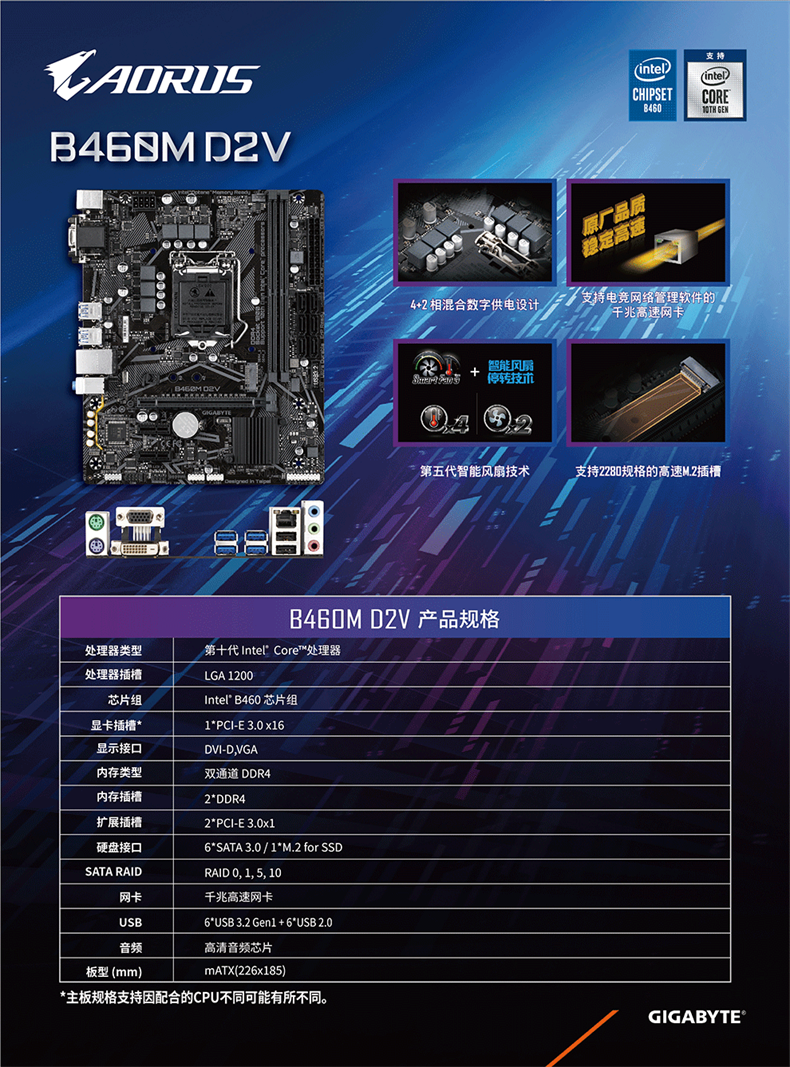
说实话,我一开始没打算写B365,手头那块Z390用了三年,最近老觉得开机自检慢得像在泡茶,翻抽屉找出来一块技嘉B365M D2V,是朋友升级后淘汰的,本来想挂闲鱼,但转念一想——不如装台二奶机,顺便把组装过程录成视频,这不就是你们常搜的“技嘉B365主板组装电脑视频”嘛。
这块板子挺有意思,它不像Z390那样堆料,但胜在实用:支持第9代酷睿(也能魔改上8代),内存最高2666MHz,M.2接口给了两个(其中一个走SATA通道),最关键的是,它便宜啊!二手市场一百多就能拿下,对于想组预算型游戏机或者办公机的人来说,B365绝对是性价比之王。
装机前的“家底”盘点:我的配置单(以及为什么这么选)
视频里我用了这套配置,你们可以参考,不一定照抄:
| 配件 | 型号 | 理由(碎碎念) |
|---|---|---|
| CPU | i5-9400F | 没核显,但配独显无所谓,散片价格低,6核6线程够用 |
| 主板 | 技嘉B365M D2V | 本文主角,MATX板型,接口够用,供电带9400F绰绰有余 |
| 显卡 | GTX 1660 Super | 二手性价比之王,1080P下吃鸡中画质稳60帧 |
| 内存 | 金士顿骇客神条 8G×2 2666MHz | B365上限就是2666,买高了浪费 |
| 固态 | 金士顿A2000 500G NVMe | 注意!B365的M.2接口第一个是PCIe 3.0 x4,第二个才是SATA |
| 电源 | 酷冷至尊GX450(450W铜牌) | 整机功耗不到250W,450W余量充足 |
| 散热 | 盒装自带的铝挤散热器 | 省钱王道,9400F发热不大 |
为啥不选B360? 因为B365直接支持Win7(虽然视频里我装了Win10),而且原生支持Intel CNVi无线网卡,对于喜欢折腾老系统的人,这点很重要,B365的PCIe通道数比B360多了4条(20 vs 16),多卡党也能喘口气。
装机实战记录:我的步骤(以及你可能会犯的错)
第一步:CPU安装——别学我用手抹硅脂
视频里我干了件蠢事:原装散热器底部的硅脂有点干了,我直接用手抹平,结果沾了一手,还抹不均匀。正确做法是:用酒精棉片擦干净CPU顶盖,涂黄豆大小新硅脂,再用刮片(或信用卡边)刮平。 别学我偷懒,CPU表面有电容,手汗可能造成短路(虽然概率低,但没必要冒险)。
安装时注意CPU上的金三角对准主板的三角标识。千万别用蛮力,AMD的针脚容易弯,Intel的LGA触点压坏了直接废板,我这个是Intel平台,把CPU轻放入插座,看四个角的防呆凹槽都对上,然后压下压杆——听到“咔嗒”一声就稳了。
第二步:内存插槽——顺序不对真的会点不亮
B365M D2V有两条内存槽(黑色和灰色各一条)。插单条时,一定要插灰色的那根(靠近CPU的),我一开始随手插了黑色的,结果开机黑屏,排查了半天才发现是内存识别问题。
两条都插的话,按颜色把1、3槽(或主板说明书推荐)插满,插进去时两手均匀用力,听到“啪”的锁扣声才算到位,别怕弄坏,内存条有防呆缺口,插反了根本放不进去。
第三步:M.2固态——角度是灵魂
这个步骤在视频里我讲了将近2分钟,因为真的很多人装反,固态硬盘金手指那端,要先呈30°角斜插入主板M.2插槽,然后另一头下压,用螺丝固定(或者用卡扣),别平着硬怼,那样会弯金手指。
特别注意:B365M D2V有两个M.2位,第一个(靠近CPU)支持PCIe 3.0 x4,速度可达3500MB/s;第二个(在南桥附近)只支持SATA通道(实际速度约550MB/s),如果你只有一块固态,插第一个位置,我的金士顿A2000在第一个位置读速3560MB/s,插第二个位置就掉到530MB/s。
第四步:显卡安装——挡板记得提前拆
装独显前,先把机箱PCIe挡板对应位置掰下来(用螺丝刀拧掉),然后显卡对准PCIe x16插槽,捏住卡扣,垂直向下用力,听到“咔”一声,再把显卡尾部螺丝固定在机箱上。
我这块GTX 1660 Super比较长,差点顶到机箱硬盘架。如果你显卡长度超过25cm,买机箱时注意看显卡限长,B365M是小板,但大机箱或MATX机箱都能装,实在不行就换小卡。
第五步:接线折磨——机箱跳线最让人抓狂
这里是新手最容易崩溃的地方,机箱前面板的USB2.0、音频、电源按钮、复位按钮、LED灯,一堆细线,头都大了,我的经验是先看主板说明书,但技嘉说明书画得有点抽象,给你个懒人诀窍:
- 电源指示灯:通常两根线,白色(负)和绿色(正),插到主板F_PANEL的PIN1、3(旁边有三角形标记)
- HDD LED:红色那根,插PIN5、7
- 电源按钮/复位:不需要区分正负极,插上去就行
实在搞不定,就只接电源按钮和USB3.0,其他(耳机、前置USB2.0)不用也行,影响不大。但电源按钮必须接,不然开机都开不了。
第六步:开机点亮——最揪心的20秒
我视频里特意没剪辑这段,按电源后,CPU风扇转一下停了,再转一下,然后又停。这事正常! 因为技嘉主板在第一次启动时会自动检测内存频率和CPU型号,可能需要反复重启好几次(内存自校准),我等了大概30秒,屏幕就亮了。
如果一直黑屏,检查这几个地方:
- 显卡是否插紧(重新拔插)
- 内存是否插对槽(换个槽试试)
- 电源插头是否接牢(24pin和8pin都要)
装机完后的几件小事(很多人忽略)
BIOS设置:内存频率别忘改
开机按DEL进BIOS,把内存XMP打开(或者直接找Memory Frequency改成2666MHz),不设置的话,内存运行在2133MHz,白白损失性能,B365虽然不支持超频,但XMP模式可以开(前提是你买的2666MHz条子)。
驱动安装顺序别乱来
我推荐先装芯片组驱动(去技嘉官网下载Intel Management Engine),然后装显卡驱动(NVIDIA或AMD官网),最后装网卡驱动(不然会网速卡到怀疑人生),视频里我给新手的建议是:直接用“驱动总裁”这类软件一键安装,虽然有点流氓,但省事。
别装进家具当摆设
好吧这不是技术问题,但很多人装完机就放在电视旁边落灰,我的建议是至少每周开一次机,让电子元件通通电除湿,如果长时间不用,放到干燥箱里(或者套个塑料袋封起来)。
关于那个“技嘉B365组装视频”的额外福利
如果你照着我这套配置装了,玩《英雄联盟》特效全开大概200帧,《CS2》低画质320帧,《赛博朋克2077》1080P中画质能跑45-50帧左右。功耗感人——整机功耗最高不超过220W(用功耗计实测),一个月电费不到20块钱。
还有个小秘密:B365M D2V的HDMI接口是1.4版本,最高只能4K/30Hz,如果你接4K显示器,记得用DP口(但板上没有DP),所以视频里我特意强调:买这个板子别配4K屏,否则会后悔,想要4K高刷,还是选B460或Z490更实际。
说说我用的工具和材料
视频里出现的那些东西,新手照买就行:
- 十字螺丝刀(磁性最好,不然螺丝掉了难找)
- 扎带(整理机箱背线)
- 导热硅脂(买那种灰色信越7921,涂一次能用五年)
- 防静电手环(或者摸一下水管放静电)
- 一把尖嘴钳(拆机箱挡板用)
没有太多高科技,都是基础工具。别买那种十几块的电钻螺丝刀套装,容易拧坏螺丝纹路。
差点忘了的:机箱里的走线艺术
我视频里机箱背面乱得像蜘蛛网,但正面看还算整洁,你们走线不用学我,但有几个原则:
- 电源线尽量走机箱背板,不要挡在风扇前面(阻碍风道)
- SATA线太硬就换短的(淘宝几块钱一根)
- CPU电源线(8pin)从机箱顶部过,别绕到显卡下面
这步纯属审美问题,不影响性能,但整洁的线材确实方便日后拆装。
好了,这套从零到点亮的流程就这么记录完了,我这篇文章写得有点啰嗦,因为装机这事吧,往往就是那些细节气死人,最后再啰嗦一句:装完系统别急着装软件,先跑一遍AIDA64稳定性测试,烤机10分钟,能过基本就稳了,如果蓝屏重启,先查内存,再查电源,就这些,动手吧。